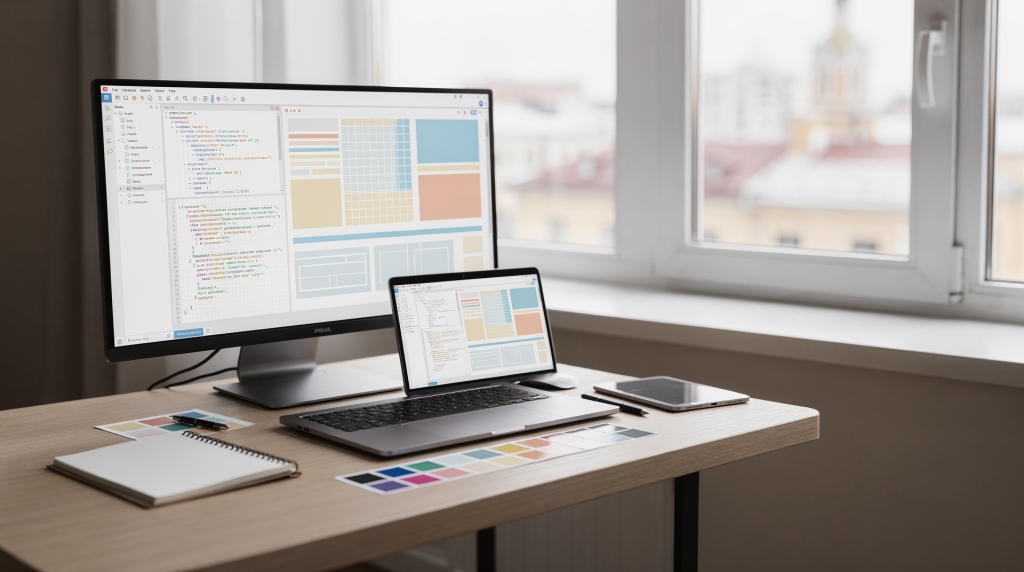
Правка шаблонов uCoz почти всегда начинается с простых вещей: поменять цвет, сдвинуть блок, заменить шрифт или добавить небольшой элемент в шапку. Помню свой первый фанатский сайт — я тогда три дня пытался подвинуть логотип на два пикселя левее, перебирая все настройки подряд. Смешно вспоминать, но именно так все и начинают. Чем глубже вы лезете в оформление, тем важнее правильно выбрать инструмент: где-то хватает встроенного редактора, а где-то уже нужен код и нормальная проверка изменений.
В этой статье разберём, какие инструменты реально удобны для работы с шаблонами uCoz, когда использовать визуальные настройки, когда — HTML и CSS, как безопасно вносить правки и не ломать сайт. Без теории и маркетинга — только то, что реально работает на практике. Материал рассчитан на новичков, но будет полезен и тем, кто уже давно «подкручивает» шаблоны и хочет систематизировать подход.
Что вообще можно править в шаблоне uCoz
Прежде чем хвататься за инструмент, важно чётко понимать границы возможного. За годы работы с uCoz я убедился: система позволяет менять не только внешний вид, но и структуру отдельных блоков, если подходить к делу аккуратно и с пониманием.
Чаще всего пользователи приходят с такими задачами:
- изменить цвета, отступы, шрифты — то есть базовую косметику;
- передвинуть меню, логотип или сайдбар — когда стандартное расположение не устраивает;
- скрыть лишние элементы — например, дату публикации или счётчик просмотров, которые не нужны;
- добавить виджет, баннер или блок с текстом — вставить что-то своё в готовую структуру;
- адаптировать старый шаблон под мобильные экраны — классика, когда сайт на телефоне выглядит как газета;
- заменить иконки, картинки и фоновые изображения — обновить визуал без полной переделки;
- доработать отдельные страницы без глобальной перестройки дизайна.
Для каждой задачи есть свой удобный инструмент. Идея простая и проверенная годами: чем меньше правка, тем проще и безопаснее должен быть способ. Не нужно лезть в код ради того, что можно сделать в два клика через настройки.
Основные инструменты для правки шаблонов uCoz
Когда я только начинал, то постоянно путался: где что править, и в итоге открывал редактор HTML, даже чтобы просто поменять цвет кнопки. Это как микроскопом забивать гвозди — вроде работает, но неудобно и опасно. Ниже — практическая таблица, которая помогает быстро понять, с чего начинать в зависимости от задачи.
| Инструмент | Что умеет | Кому подходит | Риск сломать шаблон |
|---|---|---|---|
| Встроенный визуальный редактор | Базовая настройка внешнего вида, работа с блоками | Новичкам | Низкий |
| Редактор HTML/CSS шаблона | Точная правка структуры и стилей | Тем, кто готов разбираться в коде | Средний |
| Инструменты браузера | Быстрая проверка, поиск нужного элемента, тест изменений | Всем, кто правит шаблоны | Низкий, если не сохранять изменения |
| Редактирование через файловый менеджер | Замена изображений, загрузка и подключение файлов | Для локальных ресурсов и картинок | Низкий |
| Локальный редактор кода | Удобная работа с длинными стилями и шаблонами | Тем, кто правит много и регулярно | Низкий при аккуратной загрузке |
| Онлайн-сервисы проверки CSS/HTML | Поиск ошибок и отладка | При сложной верстке | Низкий |
Встроенный редактор uCoz: с него стоит начинать
Если задача простая, не нужно сразу лезть в код. Встроенные настройки — лучший старт для новичка, и я это говорю не из теории, а из практики. Когда ко мне обращаются с вопросом «как поменять цвет шапки», в 90% случаев ответ лежит в визуальном редакторе, а не в CSS-файле.
Когда встроенный редактор подходит лучше всего
Используйте его, если нужно:
- поменять фон — например, заменить картинку или задать градиент;
- выбрать другой шрифт из доступных — без подключения сторонних семейств;
- подкорректировать цвета — кнопок, ссылок, заголовков, фона;
- включить или выключить отдельные элементы — например, отображение автора или даты;
- добавить текст в готовый блок — когда структура уже есть, и нужно только содержимое;
- немного изменить отступы, если шаблон это позволяет через настройки.
Плюсы встроенного редактора
- не требует знаний HTML и CSS — а это главное препятствие для большинства новичков;
- изменения обычно видны сразу — можно оценить результат без перезагрузки страницы;
- меньше риск сломать верстку — система сама следит за корректностью настроек;
- удобно для быстрых косметических правок — когда нужно «подкрасить» сайт за пару минут.
Минусы
- возможности ограничены шаблоном — что заложил разработчик, то и доступно;
- не всегда можно попасть точно в нужный результат — настройки дают приблизительный контроль;
- старые шаблоны часто дают мало свободы — там вообще может не быть визуальных настроек;
- сложную адаптацию под мобильные устройства через него не сделать — для этого нужен CSS.
Практический совет
Если вы только начинаете, сначала проверьте, не решается ли задача без кода. Часто люди сразу ищут HTML-редактор, хотя достаточно поправить цвет кнопки или убрать лишний отступ в настройках дизайна. Я сам так делал в начале: лез в код, тратил час, а потом оказывалось, что нужная галочка была в панели управления.
Редактор шаблона: HTML и CSS
Когда встроенных настроек уже мало, приходится работать с кодом. Это нормальный этап, а не «страшная зона для программистов». На практике именно HTML и CSS дают контроль над шаблоном — и это тот момент, когда вы перестаёте быть просто пользователем и начинаете понимать, как устроен сайт.
Что обычно правят в коде
- структуру шапки и подвала — когда нужно пересобрать расположение элементов;
- расположение колонок — например, сделать сайдбар слева, а не справа;
- размеры контейнера — увеличить или ограничить ширину сайта;
- оформление кнопок и меню — стилизовать под общий дизайн;
- вид карточек материалов — настроить отображение новостей или товаров;
- отображение блоков на мобильных устройствах — адаптировать под разные экраны;
- скрытие лишних элементов — когда галочка в настройках не помогает;
- подключение своих стилей — чтобы не зависеть от стандартных.
Чем полезен HTML
HTML отвечает за структуру. Если объяснить очень просто, это каркас страницы: где заголовок, где меню, где контент, где сайдбар. Без HTML страница превратилась бы в бесформенный текст.
HTML нужен, когда вы хотите:
- добавить новый блок в определённое место — вставить баннер, виджет или свой код;
- перестроить расположение элементов — изменить порядок блоков;
- изменить логику отображения страницы — настроить вывод материалов;
- вставить дополнительный текст или иконку — когда контента не хватает.
Чем полезен CSS
CSS отвечает за внешний вид: цвет, размер, отступы, шрифт, тени, расположение блоков. Это как кожа и одежда для HTML-скелета.
CSS нужен, когда вы хотите:
- изменить стиль без трогания структуры — безопасно и чисто;
- сделать шаблон аккуратнее — выровнять отступы, привести к единому стилю;
- адаптировать элементы под разные экраны — ключевая задача для мобильной версии;
- исправить «разъехавшиеся» блоки — когда вёрстка плывёт;
- добавить визуальную иерархию — выделить главное и второстепенное.
Что лучше: править HTML или CSS
В большинстве случаев сначала ищут решение в CSS. Это безопаснее: можно изменить внешний вид без серьёзного вмешательства в структуру. Я всегда советую правило: если можно обойтись стилями — не трогайте HTML. Это как ремонт: покрасить стены проще, чем сносить перегородки.
HTML трогают, когда:
- нужный элемент отсутствует — его просто нет в разметке;
- блок нужно вставить в другое место — например, перенести поиск из сайдбара в шапку;
- текущая структура мешает задаче — когда расположение блоков принципиально не подходит;
- требуется более глубокая переделка шаблона — частичная или полная пересборка.
Инструменты браузера: самый недооценённый помощник
Если вы правите шаблон вручную, без инструментов браузера будет сложно. Я до сих пор удивляюсь, сколько людей игнорируют эту возможность, хотя она экономит часы работы. Инструменты разработчика позволяют быстро увидеть, что именно отвечает за конкретный элемент, и протестировать изменения без сохранения в коде.
Что можно делать через инструменты разработчика
- находить нужный блок на странице — просто кликнуть по элементу и увидеть его в DOM-дереве;
- смотреть, какие стили к нему применены — и какие переопределены;
- временно менять цвета, размеры и отступы — чтобы сразу увидеть результат;
- проверять, как блок выглядит на мобильном экране — через эмуляцию устройств;
- понять, почему элемент «прыгает» или не центрируется — вычислить конфликтующие стили;
- искать лишние классы и дублирующиеся стили — расчистить CSS от мусора.
Почему это важно
Многие новички правят шаблон вслепую: меняют код в разных местах, не понимая, какой именно стиль работает. В результате шаблон начинает вести себя непредсказуемо — блоки съезжают, цвета меняются не там, где нужно. Инструменты браузера убирают эту слепоту. Сначала вы находите нужный элемент, потом тестируете изменения, и только после этого переносите правку в код шаблона. Это единственно правильный порядок.
Типовой сценарий работы
- Открыть сайт в браузере.
- Нажать F12 или вызвать инструменты разработчика через контекстное меню.
- Выделить проблемный элемент — обычно через кнопку Inspector.
- Посмотреть применённые стили — вкладка Styles.
- Временно изменить параметры и проверить результат — прямо в браузере.
- Перенести удачное решение в шаблон — скопировать CSS-код и вставить в редактор uCoz.
Локальный редактор кода: когда правок много
Если вы регулярно меняете шаблоны, удобнее работать не в окне браузера и не в маленьком встроенном редакторе, а в полноценной программе для кода. Я перешёл на локальный редактор, когда понял, что встроенное окно uCoz не подсвечивает синтаксис и не показывает номера строк — а это критично, когда работаешь с портянкой на пару тысяч строк.
Что удобно в локальном редакторе
- подсветка синтаксиса — HTML и CSS сразу видны разными цветами, ошибки легче заметить;
- автодополнение — редактор подсказывает теги и свойства;
- поиск по файлам — можно быстро найти нужный класс или id;
- сворачивание блоков — удобно скрывать длинные куски кода, чтобы не отвлекаться;
- работа с большими CSS-файлами — когда стилей несколько тысяч строк;
- удобное сравнение версий — видеть, что изменилось между правками.
Когда это особенно полезно
- если шаблон длинный и сложный — например, покупной или старый многостраничный;
- если вы меняете много страниц сразу — глобальная доработка дизайна;
- если работаете с несколькими вариантами дизайна — сравниваете и выбираете;
- если нужно быстрее искать повторяющиеся элементы — через поиск и замену.
На что обратить внимание
Редактировать локально удобно, но важно не путать рабочую копию и версию на сайте. Я несколько раз попадал в ситуацию, когда правил не тот файл или заливал старую версию поверх новой. Перед загрузкой проверьте:
- всё ли сохранено — банально, но часто забывают;
- в правильной ли кодировке открыт файл — обычно UTF-8 без BOM;
- не потерялись ли кавычки и скобки — одна незакрытая скобка ломает весь CSS;
- не нарушена ли структура тегов — проверьте вложенность;
- загружены ли изображения и шрифты — если подключаете новые ресурсы.
Онлайн-сервисы и вспомогательные инструменты
Не обязательно ограничиваться только редактором uCoz и браузером. В работе с шаблоном полезны дополнительные инструменты, которые часто выручают при сложных задачах. Это не обязательный минимум, но хороший набор для тех, кто хочет делать качественно.
Что может пригодиться
- валидаторы HTML и CSS — проверяют код на ошибки по стандартам W3C;
- сервисы проверки адаптивности — показывают сайт на разных разрешениях экрана;
- генераторы цветовых палитр — когда нужно подобрать сочетающиеся цвета;
- инструменты подбора шрифтов — поиск и подключение Google Fonts или аналогов;
- оптимизаторы изображений — сжатие картинок без потери качества;
- сравнение скриншотов до и после правки — чтобы визуально оценить разницу.
Зачем они нужны
Эти инструменты помогают не просто «сделать красиво», а проверить, что шаблон:
- корректно отображается — без битой вёрстки и кривых блоков;
- не содержит грубых ошибок — незакрытых тегов, лишних запятых в CSS;
- нормально работает на разных экранах — от смартфона до широкого монитора;
- не перегружен тяжёлыми изображениями — что влияет на скорость загрузки;
- выглядит одинаково в большинстве браузеров — Chrome, Firefox, Safari, Edge.
Как выбрать инструмент под задачу
Ниже — простая логика выбора, которая помогает не тратить время на лишние действия. Я часто вижу, как новички пытаются править HTML там, где хватило бы встроенной настройки, или наоборот — мучаются с визуальным редактором для задачи, которая решается парой строк CSS.
| Задача | Что использовать | Почему |
|---|---|---|
| Поменять цвет кнопки | CSS или встроенные настройки | Быстро и безопасно |
| Сдвинуть блок в шапке | CSS + инструменты браузера | Удобно найти точку правки |
| Добавить баннер | HTML + редактор шаблона | Нужно место в структуре |
| Исправить мобильную версию | CSS и проверка в браузере | Без адаптивности не обойтись |
| Убрать лишний элемент | HTML или CSS | Зависит от того, нужен ли блок вообще |
| Заменить изображения | Файловый менеджер | Проще и чище, чем вставлять вручную |
| Разобраться с длинным шаблоном | Локальный редактор кода | Удобнее искать и править |
Пошаговый рабочий процесс для безопасной правки
Хорошая правка шаблона — это не хаотичное редактирование, а понятный порядок. За годы работы я выработал алгоритм, который спасает от глупых ошибок и экономит нервы. Если действовать хаотично, можно потратить вечер на исправление того, что сломалось из-за одной лишней запятой.
Шаг 1. Сделайте копию
Перед изменениями сохраните резервную версию шаблона. Это обязательный шаг, даже если вы уверены в себе. Я всегда копирую текущий CSS в отдельный файл на компьютере — так можно в любой момент откатиться назад, если что-то пошло не так.
Шаг 2. Определите задачу
Сформулируйте правку как можно точнее. Размытые формулировки ведут к размытому результату.
Плохо:
- «Хочу сделать сайт красивее».
Хорошо:
- «Нужно увеличить отступы в карточках материалов и сделать кнопку заметнее».
Шаг 3. Найдите нужный элемент
Используйте инструменты браузера, чтобы понять, какой блок отвечает за нужную часть страницы. Не гадайте — инспектор покажет точный класс или id.
Шаг 4. Внесите маленькое изменение
Не переписывайте сразу всё. Меняйте один параметр и смотрите результат. Если сделать десять правок за раз, а потом что-то сломается — ищите виновника среди десяти изменений, а не одного.
Шаг 5. Проверяйте на разных экранах
Особенно важно проверить:
- смартфон — основная проблема, часто блоки съезжают именно здесь;
- планшет — промежуточный размер, где тоже могут быть сюрпризы;
- ноутбук — стандартное разрешение 1366×768;
- широкий экран — Full HD и выше, чтобы убедиться, что сайт не растягивается бесконечно.
Шаг 6. Зафиксируйте удачное решение
Если всё работает, сохраните правку и запишите, что именно меняли. Это помогает, когда через месяц нужно быстро вспомнить логику изменений. Я веду простой текстовый файл с заметками по каждому шаблону — это реально экономит время.
Частые ошибки при правке шаблонов uCoz
Новички чаще всего ошибаются не в сложных местах, а в базовых вещах. Я сам проходил через все эти грабли и собрал список типичных проблем, чтобы вы могли их избежать.
1. Правят слишком много за один раз
Если после изменений что-то сломалось, трудно понять, где именно ошибка. Это как пытаться найти иголку в стоге сена, который сам же и набросал.
2. Меняют код без резервной копии
Это самая дорогая ошибка. Без копии вернуть рабочий вариант бывает сложно — иногда приходится восстанавливать шаблон из чистого листа. Я так однажды потерял три часа работы, потому что поленился сделать копию перед экспериментом.
3. Лезут в HTML, когда достаточно CSS
Если можно обойтись стилями, не трогайте структуру лишний раз. Каждое изменение HTML увеличивает риск сломать логику страницы.
4. Не проверяют адаптивность
На компьютере всё может выглядеть нормально, а на телефоне блоки уже «едут» и перекрывают друг друга. Всегда проверяйте мобильную версию — это правило, которое нельзя нарушать.
5. Используют слишком много !important
Это быстрый, но опасный способ. Он часто приводит к путанице в стилях и усложняет дальнейшую правку. !important — это как молоток: если использовать его везде, в итоге получите груду осколков.
6. Не понимают, где именно лежит ошибка
Если элемент не меняется, это не всегда значит, что код не работает. Иногда стиль переопределяется другим правилом — ищите через инспектор браузера, какой именно селектор имеет приоритет.
Как не сломать шаблон при экспериментах
Если вы только осваиваете правку, держите несколько правил, которые спасают от катастроф. Лучше потратить лишние пять минут на проверку, чем потом час на восстановление.
Мини-чек-лист перед сохранением
- есть резервная копия — проверьте, что вы её действительно сделали;
- понятно, какой файл редактируется — не путайте CSS шаблона и глобальные стили;
- изменён только один участок — не затронуты соседние блоки;
- проверены закрывающие теги — каждый открытый тег должен быть закрыт;
- нет лишних скобок и кавычек — одна лишняя кавычка ломает весь CSS;
- стиль работает на главной и внутренних страницах — проверьте оба варианта;
- мобильная версия не испорчена — откройте сайт на телефоне или в эмуляции.
Полезная привычка
Вносите правки по одной. Это медленнее, зато намного безопаснее и понятнее. Через пару недель такой подход экономит часы — вы не будете тратить время на поиск ошибок среди десятка изменений.
Когда уже пора переходить от правок к полноценной вёрстке
Иногда шаблон uCoz перестаёт быть удобной площадкой для мелких правок. Это нормально и даже хорошо — значит, вы растёте. Переход к более глубокой работе нужен, если вы постоянно сталкиваетесь с одними и теми же ограничениями.
Признаки, что вы выросли из режима «чуть подправить шаблон»:
- правки приходится делать слишком часто — каждый день что-то доделываете и переделываете;
- шаблон плохо адаптируется — на мобильных устройствах всё выглядит криво, и исправить это сложно;
- структура неудобна для нужного дизайна — вы боретесь с каркасом вместо того, чтобы работать над оформлением;
- CSS становится слишком запутанным — слои правок накладываются друг на друга, код превращается в кашу;
- проще сверстать заново, чем бесконечно чинить старое — когда вы понимаете, что проще написать с нуля.
В этот момент полезно уже не просто «чинить» шаблоны, а понимать принципы HTML, CSS и адаптивной вёрстки. Тогда вы сможете не зависеть от готовых решений и собирать дизайн под задачу, а не под ограничения шаблона. Это тот самый переход от пользователя к верстальщику, который открывает совершенно другие возможности.
Вывод
Для правки шаблонов uCoz не нужен один «волшебный» инструмент. В реальной работе лучше всего работает связка: встроенные настройки для простых задач, HTML и CSS для точной настройки, инструменты браузера для поиска и проверки, а локальный редактор — для серьёзных изменений. Это как набор инструментов у мастера: молоток, отвёртка и дрель нужны для разных задач, а не что-то одно.
Если действовать по шагам, делать резервные копии и проверять результат на разных экранах, даже новичок сможет уверенно кастомизировать шаблон без лишнего риска. А когда простых правок становится мало, это хороший знак: значит, пора переходить к более глубокой работе с кодом и вёрсткой. Именно так я когда-то перешёл от администрирования фанатских сайтов к полноценному веб-дизайну — и это был лучший профессиональный поворот в моей практике.
FAQ
Что лучше для новичка: визуальный редактор или код?
Начинать лучше с визуального редактора и простых настроек. К коду переходят, когда встроенных возможностей уже не хватает — это естественный путь, не нужно его бояться.
Можно ли править шаблон uCoz без знаний HTML и CSS?
Да, но только на базовом уровне: цвета, шрифты, отдельные настройки и небольшие элементы. Для серьёзных изменений код всё равно понадобится — рано или поздно вы упрётесь в потолок визуального редактора.
Чем полезны инструменты браузера?
Они помогают быстро понять, какой элемент нужно менять, какие стили на него влияют и как шаблон ведёт себя на мобильных устройствах. Это самый быстрый способ диагностики без внесения изменений в код.
Что делать, если после правки шаблон «поехал»?
Сначала верните резервную копию. Потом вносите изменения по одному и проверяйте каждый шаг отдельно — так вы найдёте, какая именно правка вызвала проблему.
Нужно ли использовать локальный редактор кода?
Если вы правите шаблон иногда, можно обойтись встроенным редактором и браузером. Если работа идёт регулярно, локальный редактор сильно упрощает процесс — особенно когда файл стилей переваливает за тысячу строк.
Можно ли полностью переделать старый uCoz-шаблон?
Да, но иногда проще собрать новый дизайн с нуля, чем бесконечно исправлять устаревшую структуру и стили. Это как с ремонтом: иногда дешевле и быстрее построить заново, чем латать дыры в старых стенах.